
自制苹果冷钱包图片教程:用旧iPhone打造离线加密货币存储方案
2026.10.09 11:54:31 20 0
家里有闲置的旧iPhone别急着扔,它完全可以变成一个安全的加密货币冷钱包。很多朋友在网上搜索自制苹果冷钱包图片,就是想看看别人是怎么做的,好照着步骤一步步操作。今天这篇文章就把整个过程讲清楚,包括每个环节该拍什么图、注意什么细节,看完你就能自己动手做一台离线冷钱包。
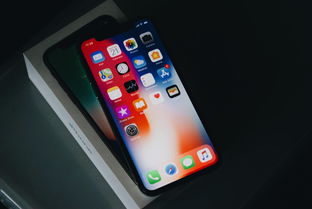
什么是苹果冷钱包,为什么值得自制
冷钱包就是不联网的钱包,私钥永远不接触网络,黑客想偷也摸不着门路。市面上卖一个硬件冷钱包要好几百甚至上千块,而一台旧iPhone只要几百块就能搞定,安全性不输专业设备。苹果设备的优势在于系统封闭、芯片有安全隔区,天生适合干这个活儿。
准备工作:先把这些东西备齐
动手之前,先把材料准备好。你需要一台旧iPhone,最好能开机、屏幕没坏;一根原装数据线;一个法拉第袋或者铝箔袋,用来隔绝信号;再加一张纸和笔,用来抄写助记词。拍照记录的时候,重点给设备外观、屏幕状态、序列号各拍一张,留着做档案。注意,拍照时千万别把助记词和私钥拍进去,这是很多人犯过的致命错误。
第一步:彻底抹掉旧手机数据
把旧iPhone连接电脑,用 iTunes 或者访达执行恢复出厂设置,把旧数据全部清干净。这一步的图片重点在于展示恢复模式的界面,屏幕上会出现连接电脑的图标。抹掉之后手机会重启,进入初始设置页面,这里也要拍一张,证明设备已经回到全新状态。
第二步:断网操作,保持全程离线
设置过程中选择跳过Wi-Fi,不开蜂窝数据,不开蓝牙,关闭所有定位服务。有条件的话直接开飞行模式,再把手机放进法拉第袋里双重保险。这个环节可以拍一张飞行模式开启后的截图,作为证据留档,证明设备从设置开始就没碰过网络。
第三步:安装离线钱包应用
因为设备不联网,不能从App Store下载钱包。常用的办法是先在另一台联网电脑上下载钱包的安装包,校验文件签名没问题后,通过数据线或者本地传输的方式装进去。这一步的图片要拍下校验签名的过程,比如终端里显示的校验结果,这样以后回看就知道当时验证过,安心很多。
第四步:生成助记词并离线抄写
钱包装好后,让它离线生成一串助记词。这一步是整个流程里最关键的地方,助记词等于你资产的钥匙。用纸抄写两到三份,分别放在不同地方的保险位置,绝对不要拍照、不要存手机备忘录、不要传网盘。抄完可以让钱包做一次助记词验证,确认抄写无误。这个环节建议只拍抄写完成的纸的外观,比如打了码或者背对着镜头拍一张,留个纪念但不泄露内容。
第五步:转入小额资金测试
别一上来就把大额资产转进去。先转一小笔进去,然后试着转出来一点,确认收发都正常。测试转账的记录截图可以保存下来,截图里能看到交易哈希和到账金额,这就是最实用的自制苹果冷钱包图片素材,以后分享教程或者自己复盘都用得上。
日常保存和维护怎么做
冷钱包做好的手机,关机后放进防潮盒或者法拉第袋里,放在干燥避光的地方。每隔几个月拿出来开一次机,确认设备正常、钱包还能打开。注意千万不要为了让它联网更新系统而连接Wi-Fi,一联网冷钱包就变热钱包了,安全性直接归零。系统提示更新一律忽略。
自己动手拍一套完整流程图
如果你是想做图文教程分享给别人,建议按这个清单拍图:设备外观图、恢复模式图、初始化完成图、飞行模式开启图、钱包安装完成图、助记词抄写场景图(打码)、测试转账截图、最终收纳成品图。八张图串起来就是一个完整的流程,读者看一眼就明白全程怎么走。拍摄时光线要足,背景干净一点,重点部位用红框圈出来,效果会好很多。
写在最后
自制苹果冷钱包本质上就是给旧手机一个新使命,成本不高,安全等级却相当能打。整个过程的核心就两件事:设备永远离线,助记词永远不上网。图片记录是为了留档和复盘,但涉及私钥和助记词的内容一个像素都不能露。把这两条原则守住,你手里的旧iPhone就是一个可靠的数字资产保险箱。
本文转载自互联网,如有侵权,联系删除